◆ discord 導入方法と使い方
◇ 概要
Discordとは、音声通話ができる無料のチャットツールです。 元々はゲームをプレイする時にボイスチャットをするツールで、軽く使いやすいです。 windows mac linux、ios、androidと各種OSで使え、ソフト(アプリ)とブラウザ版が利用出来ます。Discordではチャットルームの事を「サーバー」と呼びます。 サーバーは公開・非公開が選べ、非公開の場合は招待urlからのみサーバーに入室できます。 サーバーに入室すると自分のサーバー一覧に追加され、以降はいつでも好きな時に入退室できる様になります。
各種オンラインゲームではDiscordが主に使われている様ですので、これを機にDiscordを導入してみてください。
※ 画像等の情報は2026年5月現在のものです。今後変更される可能性がありますのでご了承ください。
◇ Discordの準備
まずはDiscordのサイトにアクセスしてみましょう。
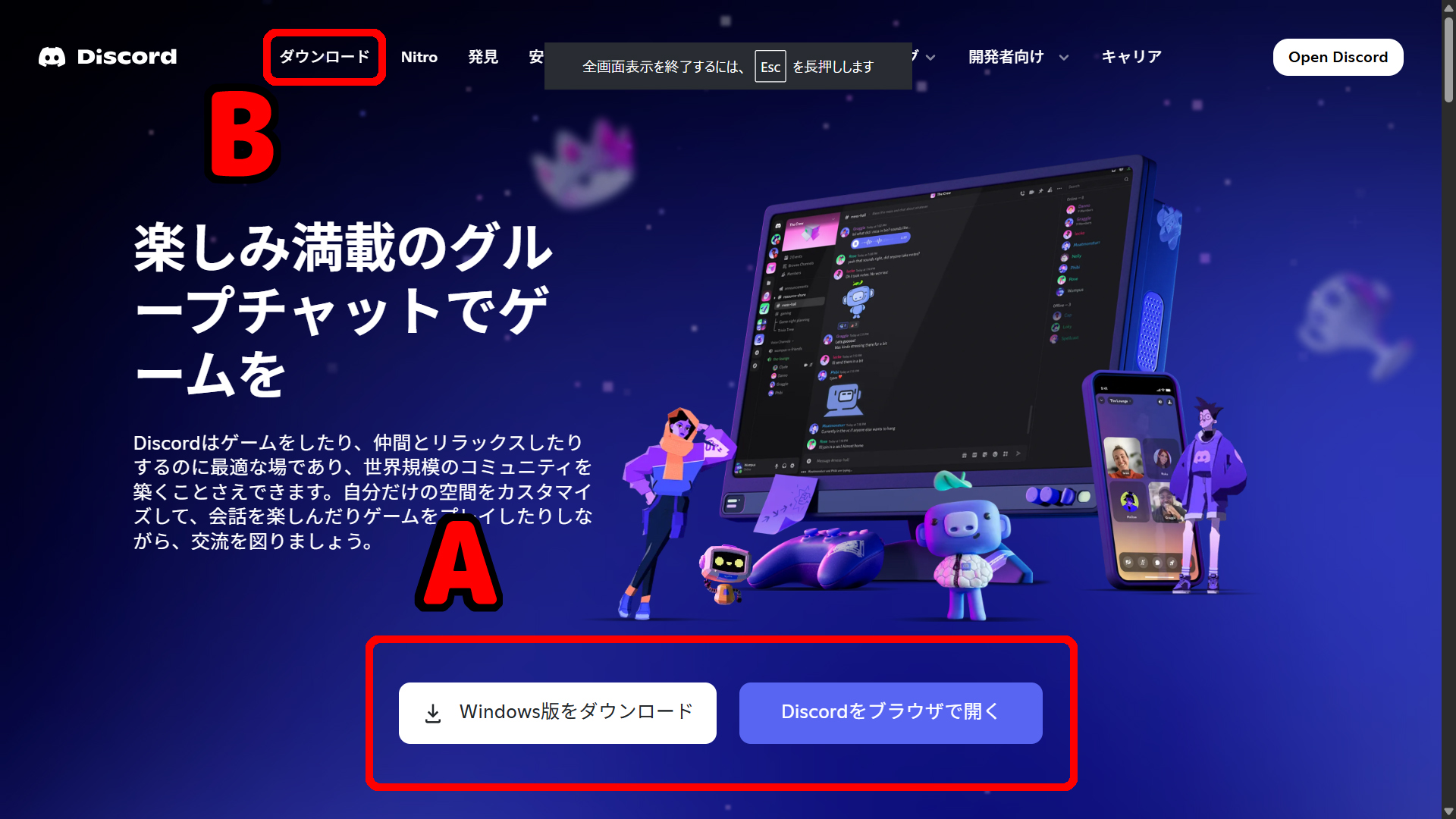
すると画像の様な画面が出てきます。(画像をクリックすると大きな画像が表示されます)
ブラウザで起動する →
【画像A】の「discordをブラウザで開く」をクリック
ソフトをDLして起動する →
【画像A】の「windows版をダウンロード」もしくは【画像B】の「download」をクリック、それぞれのOS用ソフトをダウンロード
discord 公式サイト
https://discordapp.com/
すると画像の様な画面が出てきます。(画像をクリックすると大きな画像が表示されます)
ブラウザで起動する →
【画像A】の「discordをブラウザで開く」をクリック
ソフトをDLして起動する →
【画像A】の「windows版をダウンロード」もしくは【画像B】の「download」をクリック、それぞれのOS用ソフトをダウンロード
◇ アカウントの作成
どのOSでも最初にアカウント作成画面が表示されます。
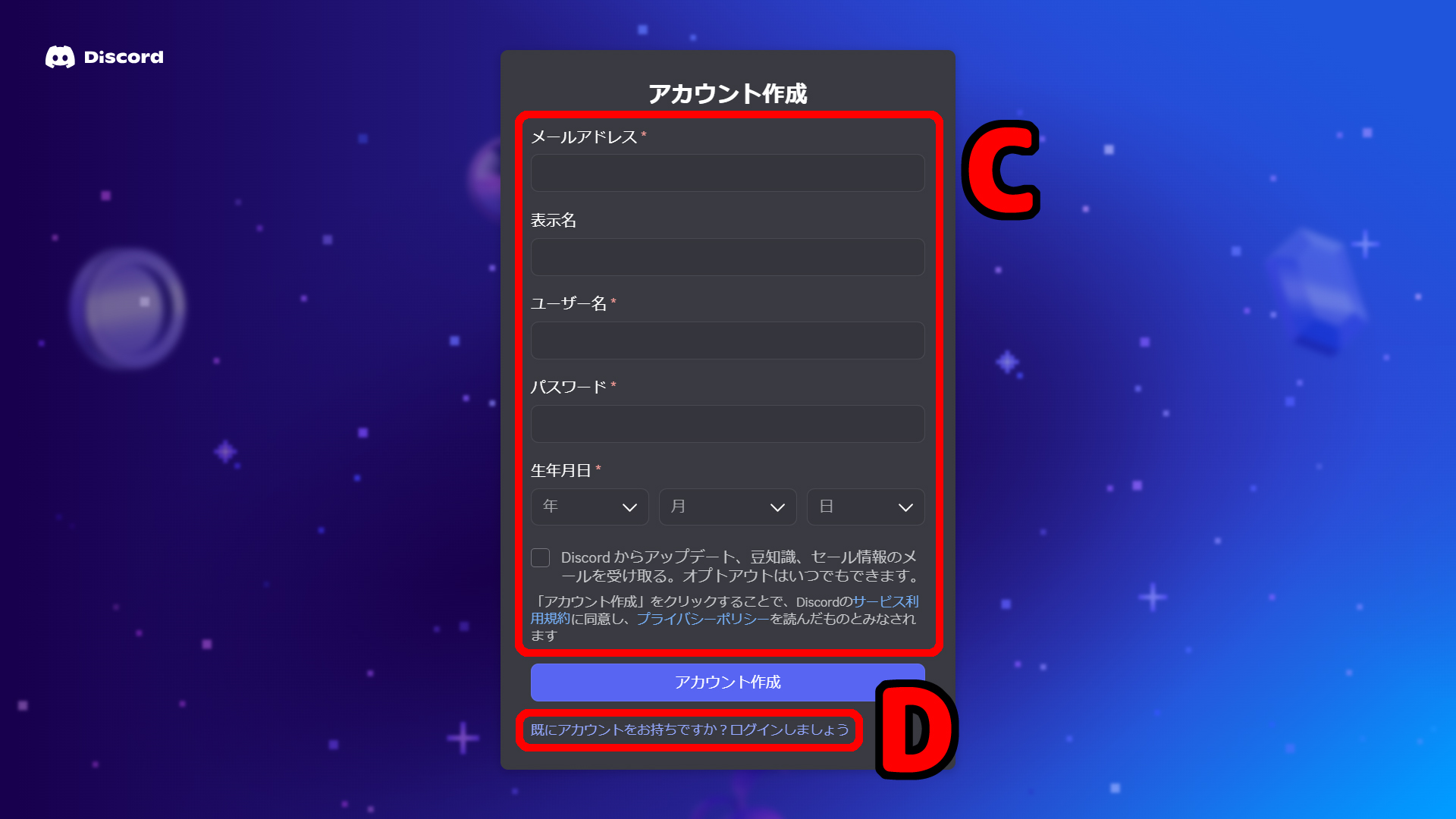
この画面はアカウントからログアウトした際のアカウント作成画面ですので 初めてアクセスした際はもしかしたら違う画面が表示されるかも知れませんが、やる事は一緒ですw
【画像C】の必要項目を入力します。ユーザーネームは日本語で大丈夫ですが、半角@は使えません。 必要項目を入力し「アカウント作成」をクリックすると「始めましょう」といった感じのサーバー作成画面になりますが、とりあえずスキップします。
メールアドレスとパスワードを入力すると登録したメールアドレスに確認メールが届きます。 確認メールの「メールアドレスを確認する」をクリック(タップ)し、Discordに戻って「私はロボットではありません」をチェックすればアカウント登録は完了です。
いきなりフレンド登録画面になりますが、特に何もしなくて大丈夫です。
既にアカウントをお持ちの方は【画像D】からログインして下さい。
この画面はアカウントからログアウトした際のアカウント作成画面ですので 初めてアクセスした際はもしかしたら違う画面が表示されるかも知れませんが、やる事は一緒ですw
【画像C】の必要項目を入力します。ユーザーネームは日本語で大丈夫ですが、半角@は使えません。 必要項目を入力し「アカウント作成」をクリックすると「始めましょう」といった感じのサーバー作成画面になりますが、とりあえずスキップします。
メールアドレスとパスワードを入力すると登録したメールアドレスに確認メールが届きます。 確認メールの「メールアドレスを確認する」をクリック(タップ)し、Discordに戻って「私はロボットではありません」をチェックすればアカウント登録は完了です。
いきなりフレンド登録画面になりますが、特に何もしなくて大丈夫です。
既にアカウントをお持ちの方は【画像D】からログインして下さい。
◇ アカウント画面
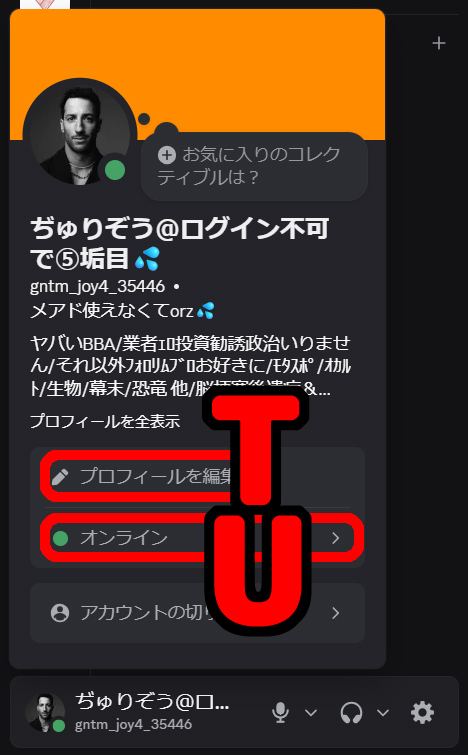
コチラが自分のアカウントの画面です。 何も課金していない状態だとこんな感じになります。
こちらはPC画面ですが、スマホ画面でも位置が違うだけで利用方法は一緒です。
【画像T】 → クリックすると別画面でプロフィール等を編集出来ます。
【画像U】 アイコンの色がついた ● は自分のオンライン状態を示していて、この部分をクリックすると変更できます。
●:オンライン
●:退席中
●:多忙(デスクトップ通知されません)
●:オンライン状態を隠す
◇ フレンド画面説明
まずはどこのサーバーにも入っていない状態の画面です。
こちらはPC画面ですが、スマホ画面でも位置が違うだけで利用方法は一緒です。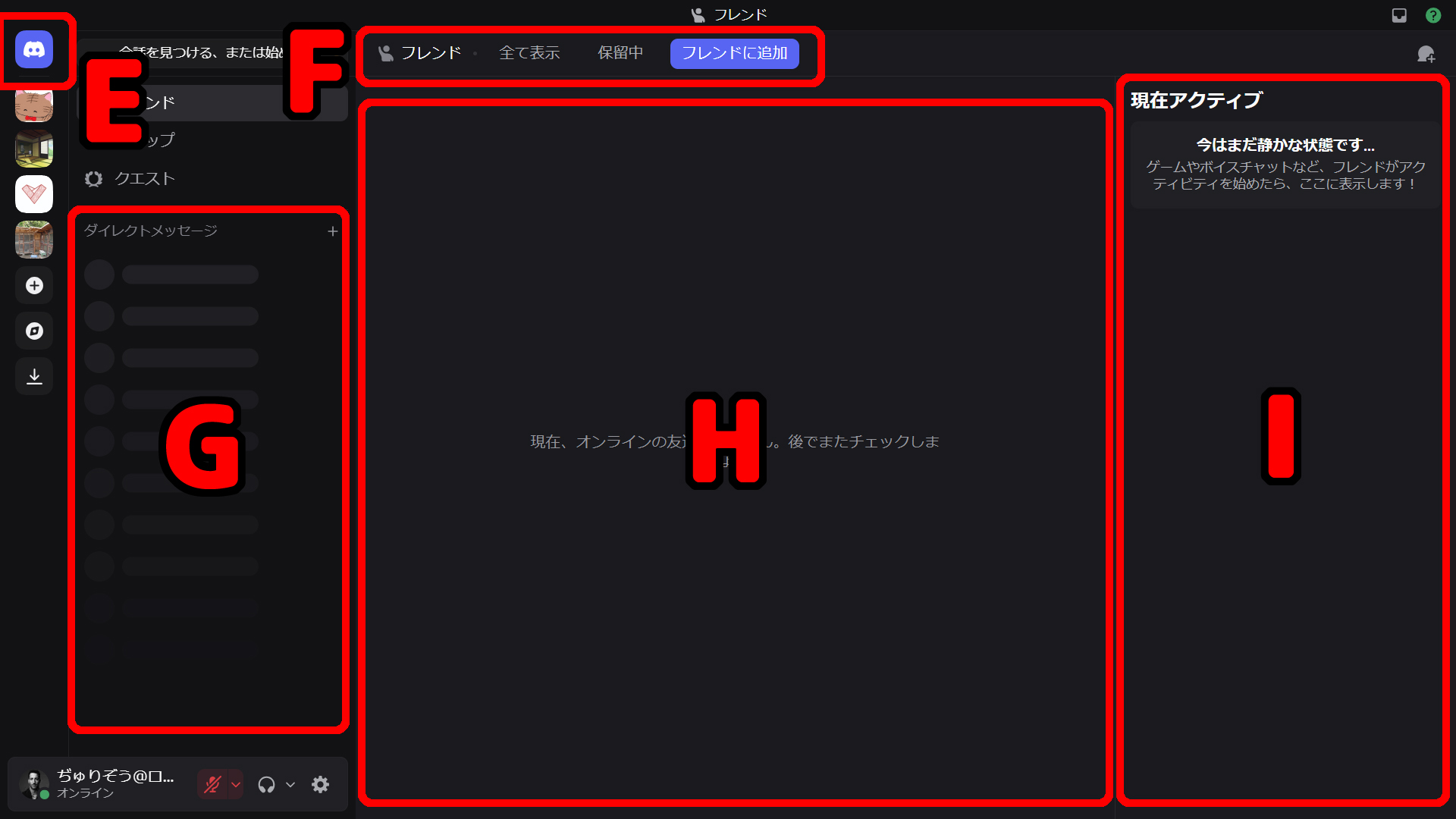
【画像E】をクリックすると表示されるのがこの画面です。こちらでフレンドとのやり取りをします。
【画像I】にはその時にDiscordを使用中のフレンドが表示されます。
【画像F】で何をするのか選択します。例えばフレンド申請が来ていたら「保留中」に印が付きます。
【画像G】にはダイレクトメッセージ(DM)の相手が表示されます。こちらの+ボタンでメッセージグループの作成も出来ます。
【画像H】には各種情報が表示されます。
こちらはPC画面ですが、スマホ画面でも位置が違うだけで利用方法は一緒です。
【画像E】をクリックすると表示されるのがこの画面です。こちらでフレンドとのやり取りをします。
【画像I】にはその時にDiscordを使用中のフレンドが表示されます。
【画像F】で何をするのか選択します。例えばフレンド申請が来ていたら「保留中」に印が付きます。
【画像G】にはダイレクトメッセージ(DM)の相手が表示されます。こちらの+ボタンでメッセージグループの作成も出来ます。
【画像H】には各種情報が表示されます。
◇ サーバー画面説明
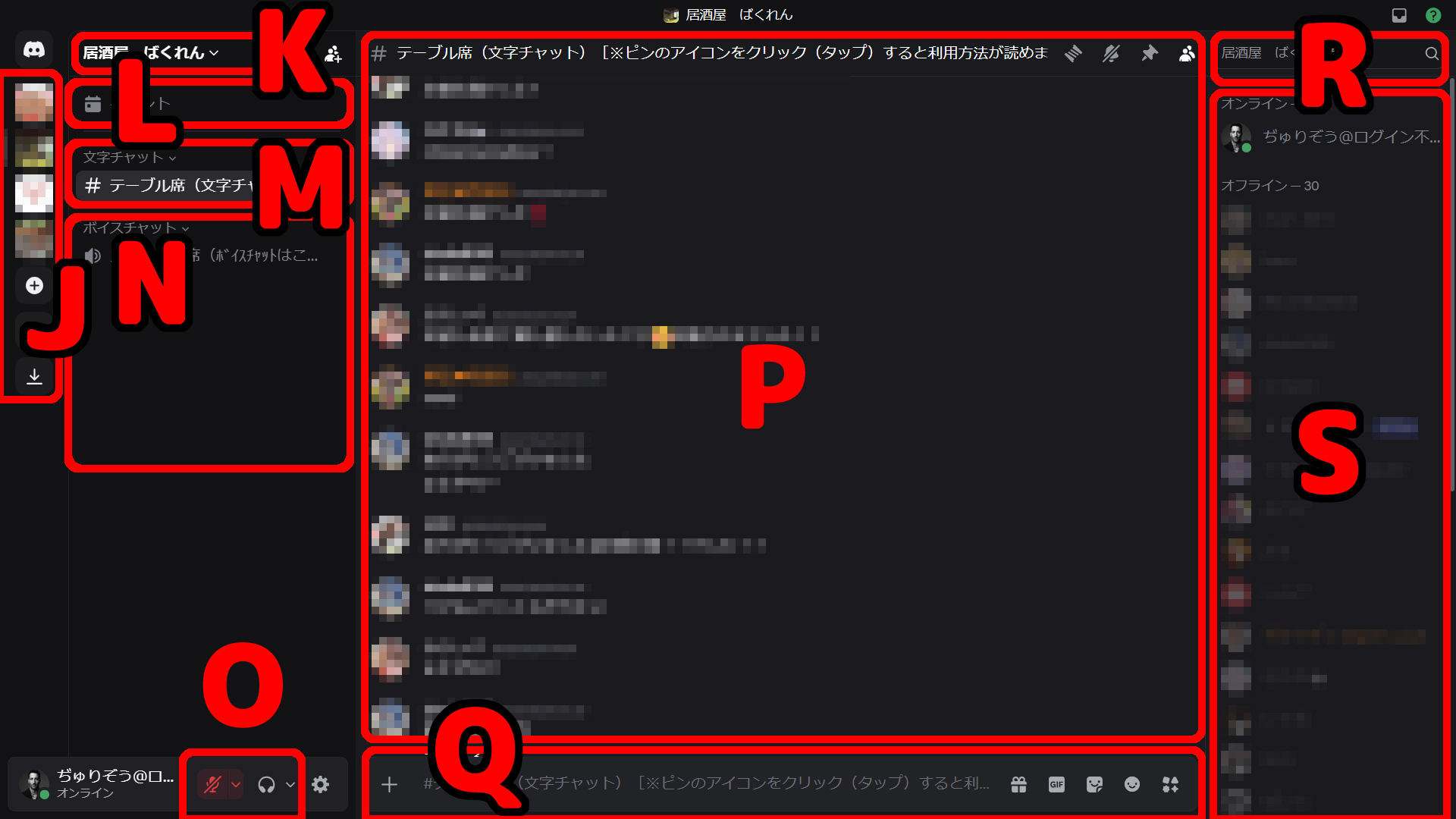
画像がごちゃごちゃして見辛い&モザイクだらけですみません。
discordのwindows版の画面と機能を説明します。
こちらはPC画面ですが、スマホ画面でも位置が違うだけで利用方法は一緒です。 まずは大まかな場所と機能を覚えてしまいましょう。細かな機能は使いながら覚えていけばいいと思います。
【画像J】 → サーバー一覧です。こちらから参加したいサーバーを選びます。
【画像K】 → 参加しているサーバー名が表示されます。
【画像L】 → 参加しているサーバーのイベントがある場合こちらに表示されます。
【画像M】 → 参加しているサーバーの文字チャットチャンネル名が表示されます。
【画像N】 → 参加しているサーバーのボイスチャットチャンネル名と参加者が表示されます。
【画像O】 → 自分のマイクとイヤホンの状態が表示されます。マイクのアイコンをクリックするとミュートに出来ます。
【画像P】 → 文字チャット画面です。文字チャットログや各種情報が表示されます。
【画像Q】 → 文字チャットの入力画面です。こちらから文字を入力します。
【画像R】 → このサーバーの検索画面です。ユーザー名や文字チャットのログから語句を検索します。
【画像S】 → このサーバーのメンバーをオンorオフライン状態で表示します。
ちなみにボイスチャット中はこんな画面になります。
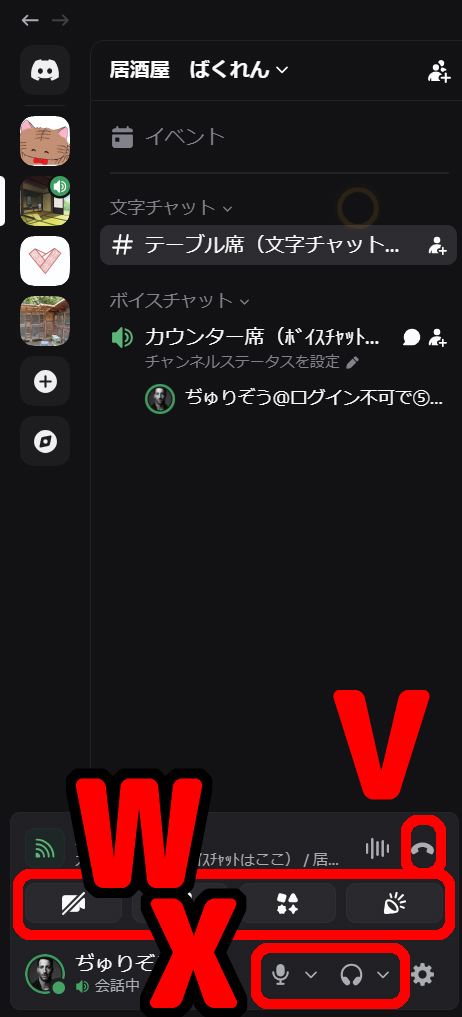
【画像V】 → 受話器のマークはボイスチャットを終了する際に押します。
【画像W】 → ビデオ通話中の各機能のアイコンです。
左から1番目 → カメラをオンにします。顔を見せたり目の前の状況を見せたり出来ます。
左から2番目 → 画面を共有します。自分の画面を相手に見せる事が出来ます。
左から3番目 → アクティビティを開始します。皆でゲームをプレイしてゲームの画面を共有出来ます。
左から4番目 → 様々なSE音を挿入出来ます。
【画面X】 → マイクマークをクリックでマイクミュートが、ヘッドホンマークをクリックでスピーカーミュートに出来ます。
左から2番目 → 画面を共有します。自分の画面を相手に見せる事が出来ます。
左から3番目 → アクティビティを開始します。皆でゲームをプレイしてゲームの画面を共有出来ます。
左から4番目 → 様々なSE音を挿入出来ます。
以上がDiscordの基本的な使い方になります。細かな機能や設定は使っていきながら覚えていけばいいと思います。
是非この機会にDiscordを導入してみてはいかがでしょうか?